23 jan. 2012

Kinesiska nyåret

(bild från Illustrerad Vetenskap)

Nu är det nyår igen! Åtminstone för alla kineser.
Kinesiska nyåret infaller i år den 23:e januari och då går vi in i drakens år. Läs mer på kinalotsen. 

Nu tar hela Kina semester i två veckor, så det är definitivt inte läge att göra affärer med kinesiska säljare just nu. Attans, jag som börjar känna mej sugen på att köpa lite nytt. Men jag gjorde misstaget att handla precis vid nyåret i fjol och fick då beskedet från en säljare med ungefär denna ordalydelse: "Tyvärr kan vi inte leverera dina varor förrän om två veckor, för det är nyår här i Kina och postkontoret har stängt." Varorna kom så småningom, men det tog ju lite längre tid än vanligt.
 Det finns två tecken för draken - det förenklade och det mer detaljerade.
(Massor av kinesiska tecken hittar du på Chinese-word.com. Gör tavlor eller annat med överföringsteknik - andra exempel här.)

Läs om kinesiska astrologin på kinalotsen.

Tänk på att kinesiska nyåret infaller på olika dagar år från år, så om du är född mellan 21 januari — 19 februari så kan du tillhöra året innan. 
Drakens år 1940, 1952, 1964, 1976, 1988, 2000, 2012 Drakar är andligt starka och individualistiska. De är aktiva och ärliga och vet vad de tycker! De passar inom andliga yrken, som artister eller inom politiken.

Kolla här om du vill vara säker - där kan du också läsa en mer utförlig presentation av de olika djuren.

Min son Tim är född 18 januari 1980 och det blev då före nyåret det året så han är också get (1979) som jag (men han är stenbock också så vi är ganska olika ändå - han är en typisk stenbock). Enligt vår zodiak är jag född i fiskarnas tecken och faktiskt stämmer fiskarnas personlighet väldigt bra med getens.

(Kortfattad presentation från kinalotsen)
Getens år 1943, 1955, 1967, 1979, 1991, 2003, 2015
En get är charmig och artistisk. De oroar sig ofta i onödan och klagar gärna över småsaker. Getter passar att stå på scen och att jobba med skapande yrken, som designer eller målare.

På draktemat har jag tyvärr inga tips för hur man gör en drake som den på första bilden (jag får väl fixa det till nästa nyår), men jag har ett par drakhängen om du ändå vill fira drakens år lite mer diskret.
Fast jag är inte säker på om jag har kvar några av den här. Här är i alla fall ett halsband med denna drake

De här har jag nog kvar av. De är lite mindre men har ett hängefäste så de är bara att sätta på en rem eller kedja.
Jag funderar på att skaffa hem ett par andra modeller också, det kommer att vara drakens år ända till 9:e februari nästa år.

KInesiska bronsmynt har jag ju också, som på detta armband och halsband.

Happy New Year!

22 jan. 2012

Alternativ användning av 3-delsdaisy

Avdelare för flerradigt kan vara släta och diskreta och bara vara till för att hålla ihop (och styr på) raderna i ett armband eller halsband. Men dom kan också vara mer eller mindre dekorativa och vara en del i designen som vanliga enradiga mellandelar, t.ex.daisies. Normalt använder man alltså dessa avdelare på samma sätt som mellandelar - man trär dom på tråden mellan pärlorna.
Men när jag tittade på några treradiga daisyavdelare så tyckte jag att dom var ju så dekorativa från sin platta sida, att det var synd att dölja dom. Så jag hittade på ett nytt sätt att använda avdelare och gjorde det här armbandet.
Först tänkte jag göra bara med två rader av de små pärlorna på öglepinnar som sattes fast med bindringar i avdelarna. Men strax insåg jag ju att hålen är så små, så det var knappt jag fick dit en bindring och att få dit en till för nästa del var ju omöjligt. Så då fick jag hitta på något annat och utnyttja mitthålet istället och det behövdes lite större pärlor för att fylla ut den delen.
Så förutom dom små blå glaspärlorna blev det blå facetterade akrylrondeller och strassrondeller. Bindringarna jag använde är bara 4mm och det var inte lätt att få dit dom (man får knappt grepp om dom ens med en liten tång och så ska man vrida in dom i hålen), men jag ville ha minsta möjliga mellanrum mellan pärlorna och avdelarna, så det var bara att kämpa på.
Jag satte en förlängningskedja i ena änden (och ett klolås i den andra) så det blev reglerbar längd. Och i änden på den satte jag två strassrondeller och en facettpärla på en hattpinne. Hur man använder pinnar och bindringar kan du läsa om här.
Jag gav det här armbandet till min goda granne Aina för att hon ställer upp och hjälper mig att handla m.m. nu när jag är lite handikappad.


21 jan. 2012

Mer kedjeterapi

Om ett par dagar infaller det kinesiska nyåret och tidigare gjorde jag ett armband med kinesiska bronsmynt och tigerögapärlor. Nu har jag knåpat ihop ett halsband också, i lite annan stil med bara metall.
 Ett enda mynt satte jag på men det skulle ju vara enkelt att sätta dit fler - fast dom är ganska tunga så det kan ju bli jobbigt med för många.
 Jag länkade ihop kopparfärgade splitringar med små guldfärgade bindringar. Det är enkelt och med lite tålamod kan man ju utveckla det betydligt mer än jag gjorde - det är bara att bygga på, på bredd och höjd som man vill.
En enkel kedja går snabbt att sätta ihop.
Om man ska sätta ihop flera rader kan man göra på lite olika sätt.

Det här är enklast och det var så här jag gjorde till det här halsbandet. Här är de större ringarna sammanbundna lodrätt och vågrätt och hamnar rakt under varann.

Här sätts ringarna ihop diagonalt så raderna blir förskjutna i förhållande till varann. Det här blir snyggast om man vill ha en prydlig triangel. Använder man bara bindringar kan man också göra så här.


En tredje variant är en kombination av de två första, medn både diagonala och vågräta/lodräta bindringar. Se också kedjeterapin här.

Skapa färgranna kalejdoskop

På temat online-program kommer här Kaleidoscope Painter (en java-applikation). Skapa psykedeliska kalejdoskop i det oändliga! Superenkelt - dra bara med musen på det svarta fältet så blommar formerna ut. Man har ingen kontroll över färgerna, men du kan ändra tjockleken på linjerna med pilknapparna nedtill. Alternativt kan du klicka på knappan DynaBrush - då ändras tjockleken slumpmässigt. Vill du släppa kontrollen helt är det bara att klicka på Auto. Och för att börja på nytt klickar du på Clear.
 Använd dina kalejdoskop som inspiration för målningar, eller broderier, applikationer eller printa ut och använd till decoupage, eller ... bara bli uppiggad av färgglädjen!
 Det går inte att spara bilderna i programmet, men skärmdumpar kan man ju göra. Om du inte vet hur det går till så lägger jag in en liten snabblektion längst ner.
Att göra skärmdumpar.
Tryck på Print Screen-knappen (PrtSc) på tangentbordet. Öppna ett ritprogram (t.ex Paint som ingår i Windows) och tryck CTRL+V för att klistra in skärmdumpen. Använd ritprogrammets funktion för att beskära bilden så du bara får med själva motivet. (I Paint: Klicka på "Beskär", dra med musen diagonalt över bilden så motivet markeras. Klicka på "Beskär" igen så klipps överflödet bort.) Spara sen bilden som vanligt (CTRL+S). Hoppas det blev begripligt och lycka till!

Skakande upplevelse

Nu när jag ska rehabilitera min brutna fotled och komma på benen igen, så har jag turen att äga det perfekta träningsredskapet - min skakmaskin (vibrationsplatta med finare ord). Den har stått i hallen intill badrumsdörren de senaste veckorna, dit Tim fick dra den då jag kommit hem med mitt gipspaket. I vanliga fall brukar den stå i gymrummet, men där var den för svåråtkomlig med bara ett ben och kryckor att manövrera med. Men nu har jag alltså haft den lättillgänglig så jag har kunnat passa på att bli lite omskakad varje gång jag varit på toa.
Detta är det ultimata träningsredskapet för soffpotatisar och andra träningsovilliga (det var därför jag köpte den). Och för rehabilitering av brutna ben är den perfekt, för musklerna blir ordentligt bearbetade och benstommen stärks utan att ansträngas - läs på träningsredskap.net om fördelarna med denna träning.
Bl.a. ökar muskelstyrkan, balansen förbättras och benvävnaden stärks. Ledrörligheten ökas och värk och smärta minskar, svullnaden minskar och cirkulationen ökar.   
På Doktorn.com står det mer om detta och att den här typen av träning ursprungligen utvecklades för ryska kosmonauter (och amerikanska astronauter) som tillbringat längre tid i rymden och då tappat både muskel- och benmassa i tyngdlösheten. Så skakmaskinen är ett seriöst träningsredskap.
Det här är displayen på min maskin. Man kan ställa in tiden på 5 minuter, 1 minut, eller 30 sekunder - man behöver bara så korta tider för att det ska räcka. Cirka tio minuters vibrationsträning motsvarar en till två timmars vanlig styrketräning enligt Doktorn.com. 
Sen kan man välja en vibrationsfrekvens (hur många skakningar per sekund), vet inte exakt vilka frekvenser min maskin kör på men det brukar ligga mellan 20 - 50/sek. Kör man på högsta vibrerar det så snabbt att man inte kan uppfatta det, men det känns efteråt! Man kan trycka på + och - för att ändra medan man kör. Eller så väljer man auto med tre olika program där det växlar mellan olika frekvenser automatiskt.
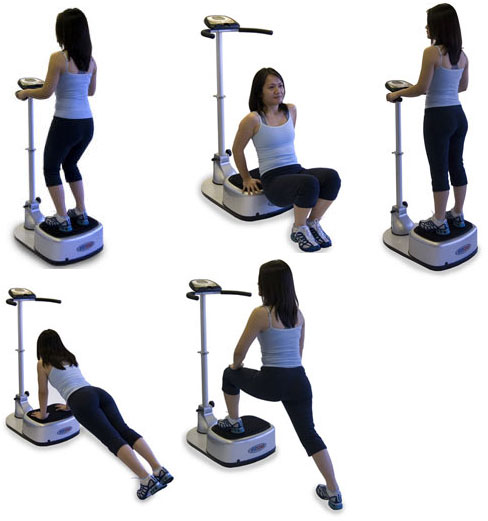
Man kan koncentrera sig på olika muskelgrupper och kroppsdelar genom att stå i olika ställningar, sitta, ligga eller stå med händerna på plattan.
(bild från jumpusa.com)

Jag kör lite extra sista veckan innan avgipsningen - några minuter varje gång jag har vägarna förbi.

20 jan. 2012

Fler ritprogram

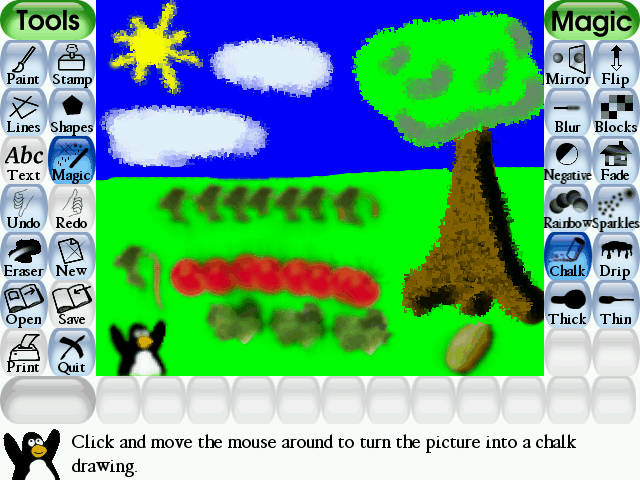
Efter mitt förra inlägg om enkla onlineprogram för att skapa abstrakt konst, så fick jag ett tips från kreativa Susanne om ett program som dom använder på förskolan där hon jobbar - det är alltså ett program som är enkelt för barn att använda. Det heter Tuxpaint och är ett program som man laddar ner och installerar på datorn.

Tuxpaint är gratis och jag har nu letat rätt på några fler gratisprogram för konstskapande. Jag har inte själv testat alla dessa program utan överlåter till dig själv att se om de kan vara något som passar dig. Vilket man gillar bäst beror ju lite på vad man vill kunna göra och hur avancerat eller enkelt man vill ha det. Vissa gratisprogram kan vara väldigt knepiga att lära sig använda - det beror kanske på att dom är gjorda av datanördar som har en annan syn på vad som är enkelt än vi vanliga användare, och att det inte ligger något stort företag bakom. Men många är ändå väldigt bra när man lärt sig finesserna.
Här är några jag hittat.
Mypaint har jag inte testat men det verkar ha många möjligheter att både rita och måla. Kolla fler skärmdumpar här.

Pixia verkar också ha en hel del finesser, man kan tydligen både måla och redigera foton. Jag hittade inte så mycket info men här är lite - det påstås i alla fall vara enkelt att använda även för nybörjare.


Artweaver finns både som gratisprogram och en plusversion som kostar 29 euro.

Project Dogwaffle består av flera program - förutom själva Dogwaffle också PD Particles, Howler , PD Artist och Penny Paint. Jag vet att jag testade Dogwaffle och PD Particles för flera år sedan, men jag minns inte vad jag tyckte, å andra sidan har det förstås utvecklats den dess så det kanske är dags att testa igen. Man kan visst göra animerade (rörliga) bilder också med Dogwaffle.
(Det här är Penny Paint)

Artrage är ett program som kostar men man kan ladda ner demoversioner som fungerar med alla funktioner förutom vissa begränsningar när det gäller att spara  bilderna man skapar.


Artrage finns också för iPhone och iPad.

Photo Plus Starter Edition är ett gratisprogram från Serif för främst för fotoredigering, men man kan också måla. Serif har också ett ritprogram som heter Draw Plus för både vektorgrafik, målning med mera, men det kostar kring en tusenlapp.

Ett gratisprogram för vektorgrafik är Inkscape. Vektorgrafik är inte uppbyggt av punkter som t.ex gif, jpg och bmp-bilder, utan består (enkelt uttryckt) av matematiska förhållanden mellan bildens beståndsdelar punkter linjer, m.m.). Detta gör att man kan förstora och förminska bilden i det oändliga utan att kvalitén försämras.
(En sån här bild kan bestå av hundratals objekt i många lager)


Själv använder jag Xara Xtreme för vektorgrafik - det kostar pengar men är enkelt och roligt att använda.
Med mycket tid och tålamod kan man göra hur avancerade bilder som helst med det - t.o.m. så det ser ut som målningar - det här porträttet består av mer än 1200 objekt. Man kan också göra animerade bilder/flash. Jag brukar nöja mej med bilder som den här:
("Happy Horse and Crazy Cat" gjord i Xara Xtreme)

Och så förstås Twisted Brush som jag skrivit om tidigare och som finns i både gratis och Pro-version.
(Blommor gjorda med färdiga "penslar" i Twisted Brush Pro)

Ett annat program som jag tipsat om tidigare är Sumopaint. Det är ett onlineprogram som verkligen är värt att kolla in.

Ett bra alternativ ifall du vill slippa installera något på datorn.

Det får väl räcka för denna gång. Har du tips om något bra program så hör gärna av dig.

19 jan. 2012

Abstrakt onlinekonst

Jag har ju tidigare berättat om programmet Twisted Brush som man kan "måla" tavlor med. Det är ju ett program som man installerar i datorn, men för lite enklare måleri finns det också en del små onlineprogram. Ett som jag skrivit om tidigare är Scribbler som är riktigt roligt.
Här är länkar till tre andra program för abstrakt konstskapande.
Med Picassohead gör du just huvuden i Picassostil. Det är ganska enkelt att använda - man väljer de olika delarna och dra dem till bildytan. Sen kan man reglera storleken på varje detalj, rotera och välja färg. Man kan också sätta dit sin signatur i Picassostil. 
Mitt första Picassohead. Fast signaturen föll bort när jag sparade. Tyvärr kan man inte ladda ner bilden, men man kan mejla en länk till den. Och så kan man ju göra en skärmdump som jag gjorde för att spara bilden i datorn.
Nästa program heter Viscosity och det är lite mer avancerat. Man kan börja med att klicka på Options för att ställa in storleken på målningen. Sen kan man välja färger (Colour) - det finns några färdiga kombinationer, men man kan enkelt ändra en eller flera av färgerna när som helst. Så är det dags för "målandet". Klicka på Brush och justera storleken på "penseln" och sen drar du med musen över färgränderna (det finns en Undo-knapp on du ångrar draget). För mer kontroll klickar du på Select - då markeras varje vinkel med små fyrkanter som man kan dra i, man kan också hålla ner Shift-tangenten och markera en bunt fyrkanter som man sen kan dra i ett svep. Det är bara att experimentera och vill du börja om från början så finns det en Reset-knapp (med dödskalle).


När du klickar på Save så ser du en sån här bild där din målning blivit inramad - coolt! Skriv en titel på målningen och ditt namn (du kan bara hitta på nåt) och klicka på save.
Med nästa abstrakta målningsverktyg mondrimat skapar du i konstnären Mondrians stil - väldigt fyrkantigt och väldigt färgbegränsat.

Först begrep jag inte alls hur det skulle gå till när jag klickat på knappen "Begin" för det blev bara helrött och när jag klickade blev det bara en annan heltäckande färg. Jag hade förstås inte läst instruktionerna, som var nog så enkla. Så här gör man: Klicka på den högra tredjedelen av färgen så kommer en lodrät delningslinje. Klicka på den nedersta tredjedelen av färgfältet så blir det en vågrät delning. Man kan dra i delningslinjerna för att omfördela ytorna. Klicka någon annanstans (övre vänstra delen) på de olika fälten för att byta färg på dom. Upprepa dessa procedurer tills du är nöjd. För att spara bilden får man i detta fall också göra en skärmdump
Och så programmet Wordle där man skapar med ord. Mycket enkelt att använda! Skriv (eller klistra in) en mening eller lösa ord i den stora rutan, klicka på GO-knappen under. Sen tar det några sekunder så kommer bilden upp med orden huller om buller. Klicka på knappen Randomize för nya varianter. Om du klickar på "Open in Window" öppnas det i ett fönster med en meny upptill där du själv kan bestämma typsnitt, färg och stil.
Här har jag skrivit in meningar - de två första är nog lätta att lista ut ... (ledtråd - första ordet börjar med stor bokstav) ...


 Till sist en lite svårare ...

Ännu en färgglad målning

Ännu en målning med cirklar och prickar. Och så en katt ... Den är 40 x 50 cm. Jag funderar på om jag ska hänga ett rött hjärta på kat...